
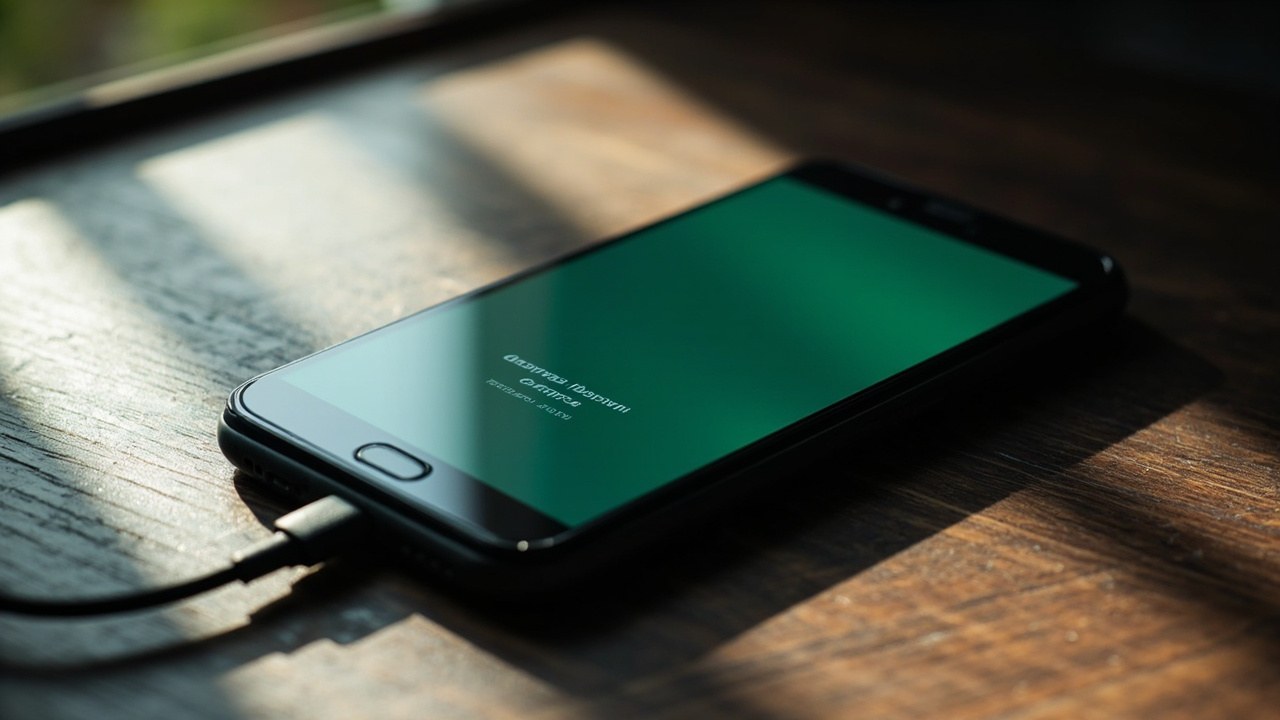
Що означає fastboot на Android — це режим, у який телефон або планшет переходить до повного завантаження операційної системи. На екрані зазвичай з’являється схематичне зображення андроїда, що лежить на спині з відкритим панциром, і невеликий текст у кутку. Для користувача це виглядає як незвична «службова» картинка, яка лякає: здається, що пристрій зламався. Насправді ж це штатна ситуація: апарат просто потрапив у середовище, через яке інженери та сервісні центри перепрошивають систему, відновлюють її після помилок і керують розділами пам’яті напряму.
У цьому режимі телефон не завантажує Android. Він чекає на команди від комп’ютера через USB-кабель або приймає обмежену кількість команд із самого апарату (головно через кнопки живлення та гучності). Звідси й назва: fastboot перекладається як «швидке завантаження», тобто завантаження не основної системи, а легкої службової оболонки, яка вміє працювати з прошивкою на низькому рівні.
Що означає Fastboot і як він працює
Fastboot — це протокол і водночас режим завантажувача (bootloader). Завантажувач у смартфоні — це перша програма, яка стартує одразу після ввімкнення. Вона вирішує, що запускати далі: основну систему Android, режим відновлення recovery або службовий режим. Fastboot є одним із таких службових режимів і відрізняється тим, що орієнтований саме на роботу з комп’ютером.
Коли пристрій у fastboot, на екрані з’являється напис, схожий на «Fastboot mode» або «Fastboot». Це означає, що апарат чекає на підключення до ПК зі спеціальною утилітою — найчастіше це ADB (Android Debug Bridge) та сам fastboot-клієнт. Через цей канал можна переглянути список розділів пам’яті, перевірити стан батареї, перевстановити систему, відкотитися до попередньої версії або, навпаки, оновити телефон «вручну», коли стандартне оновлення «по повітрю» не спрацьовує.
Для звичайного користувача важливо розуміти таке: сам факт, що телефон показує fastboot, не означає поломки. Пристрій просто зупинився на одному з етапів завантаження. У більшості випадків достатньо утримувати кнопку живлення 10–15 секунд, щоб апарат вимкнувся, а потім увімкнути його звичайним способом — і Android має повернутися.
Чим fastboot відрізняється від recovery
Recovery і fastboot — це два різні службові режими, хоча обидва виглядають як «дивний» екран замість звичайного Android. Recovery призначений для дій на самому пристрої: скидання до заводських налаштувань, очищення кешу, встановлення оновлень з карти пам’яті. Fastboot — для дій із комп’ютера, з підключенням через USB-кабель.
| Критерій | Recovery | Fastboot |
|---|---|---|
| Що це | Службове середовище на пристрої | Протокол і режим завантажувача |
| Як керувати | Кнопки гучності та живлення | Команди з комп’ютера через USB |
| Основне призначення | Скидання, оновлення з карти, очищення кешу | Перепрошивка, відновлення розділів, розблокування |
| Потрібен ПК | Зазвичай ні | Так, майже завжди |
| Ризик втрати даних | Високий під час «wipe» | Високий під час перепрошивки |
Якщо коротко: recovery вирішує проблеми «зсередини», а fastboot — «зовні», з боку комп’ютера. У побуті частіше трапляється саме recovery: наприклад, коли телефон «завис» на логотипі й пропонує Wipe data. Fastboot у звичайного користувача зазвичай з’являється лише під час спроби оновити прошивку вручну або після невдалого оновлення.
Коли телефон потрапляє у fastboot і що з цим робити
Є кілька типових сценаріїв, після яких на екрані з’являється саме цей режим. Розберемо кожен окремо, бо від причини залежить і подальша дія.
Випадково натиснули комбінацію кнопок
На багатьох Android-пристроях, особливо на смартфонах Xiaomi, Pixel, ASUS, OnePlus, fastboot вмикається, якщо під час перезавантаження утримувати кнопку живлення разом із кнопкою зменшення гучності. Це відома комбінація, і вона часто «спрацьовує» випадково: телефон лежить у кишені, дитина грається, користувач намагається зробити скріншот і помиляється. У такому разі паніка зайва. Достатньо затиснути кнопку живлення на 10–15 секунд, поки екран не згасне повністю, і знову увімкнути телефон — Android має завантажитися як зазвичай.
Оновлення системи перервалося
Якщо під час оновлення «по повітрю» телефон розрядився, вимкнувся або була проблема з інтернетом, пристрій може зависнути на завантажувачі. У такій ситуації fastboot — це спосіб, у який виробник підказує: «Тут потрібна допомога ззовні». Найчастіше це означає, що доведеться підключити телефон до комп’ютера і через офіційну утиліту виробника (MiFlash для Xiaomi, Pixel Flash Tool для Google тощо) перевстановити систему.
Спроба перепрошивки або розблокування
Це свідомий сценарій. Людина, яка хоче встановити кастомну прошивку, отримати root-доступ або оновити пристрій, якому офіційні оновлення вже не приходять, спеціально вводить телефон у fastboot. Тоді команди з комп’ютера — нормальний і очікуваний крок, а не проблема.
Збій завантажувача
Рідше, але трапляється, що bootloader пошкоджується: наприклад, через невдале стороннє ПЗ, спробу поставити «неправильну» прошивку або апаратну несправність. У такому разі fastboot може не зникати навіть після тривалого утримання кнопки живлення, і доведеться звертатися до сервісного центру. Це той випадок, коли самостійні експерименти з перепрошивкою можуть зробити гірше.
Отже, універсального рецепта немає. Але є проста логіка: якщо телефон потрапив у fastboot випадково і добре завантажувався раніше — у 9 з 10 випадків допоможе довге утримання кнопки живлення. Якщо ж проблема повторюється або пристрій нічого не показує після перезавантаження — це вже привід підключати ПК зі спеціальним ПЗ або везти телефон у сервіс.
Як вийти з режиму Fastboot без втрати даних
Перш ніж пробувати серйозні дії з комп’ютером, варто спробувати м’які способи виходу. Більшість із них не зачіпає дані на пристрої.
- Утримувати кнопку живлення 10–20 секунд до повного вимкнення, потім увімкнути телефон коротким натисканням тієї самої кнопки.
- Якщо комбінація живлення + зменшення гучності не допомагає, спробувати живлення + збільшення гучності — на деяких моделях це переводить пристрій у recovery, звідти можна обрати «Reboot system now».
- Підключити телефон зарядкою на 15–20 хвилин. Іноді апарат «не хоче» виходити з режиму через низький заряд батареї, а після підзарядки ситуація вирішується звичайним утриманням кнопки живлення.
- Якщо є комп’ютер і встановлений Android SDK, підключити пристрій USB-кабелем і ввести в терміналі команду fastboot reboot. Це штатна команда, яка просто перезавантажує телефон у звичайний Android.
- На смартфонах Google Pixel і пристроях з чистим Android у fastboot зазвичай є пункт меню «Start» або «Restart bootloader» — обирається кнопками гучності, підтверджується кнопкою живлення.
Ключове правило: жодна з цих дій не повинна вимагати форматувати телефон або стирати розділи. Якщо вам пропонують «wipe data» як перший крок — це зазвичай зайве. Стирання розділів — крайній захід, коли інші варіанти вже не працюють.
Чому цей режим взагалі існує
З погляду звичайного користувача може здатися, що fastboot — це зайва складність. Але інженерно він вирішує одразу кілька задач, без яких Android був би значно вразливішим.
По-перше, це спосіб відновлення пристрою «з нуля». Коли система пошкоджена настільки, що не може завантажитися, fastboot дає змогу перевстановити розділи прошивки на низькому рівні, нижче Android, нижче recovery. Це свого роду «аварійний люк» для розробників і сервісних центрів.
По-друге, це інструмент розробки. Саме через fastboot інженери Google, Xiaomi, Samsung та інших виробників тестують нові збірки Android, перевіряють, як пристрій поводиться після «чистої» установки, і виправляють помилки до того, як оновлення піде «по повітрю» мільйонам користувачів. Якщо розробник бачить, що нова прошивка не завантажується на чистому пристрої, він може відкотитися назад саме через fastboot без ризику «зачепити» дані тестувальника.
По-третє, це контрольована точка входу для кастомних прошивок. Спільнота ентузіастів Android існує завдяки тому, що fastboot дозволяє ставити альтернативні системи — LineageOS, GrapheneOS, /e/OS. Для багатьох користувачів це єдина можливість оновити телефон, який офіційно вже не підтримується виробником. Без fastboot такі пристрої просто «вмирали» б через рік-два після останнього оновлення.
Складні технічні нюанси: що відбувається всередині
Тепер трохи глибше в техніку. Fastboot працює на рівні завантажувача, до того як Android взагалі починає ініціалізуватися. Це означає, що:
- На цьому етапі не працюють додатки Android, сервіси Google, файлова система в звичному сенсі. Завантажувач бачить лише «сирі» розділи флеш-пам’яті: boot, system, vendor, recovery, userdata тощо.
- Команди з комп’ютера передаються через USB як простий текстовий протокол. Це не закритий «двійковий» канал — саме тому будь-хто з ADB та fastboot-клієнтом може підключитися, якщо пристрій не заблокований виробником.
- Завантажувач може бути заблокований (locked) або розблокований (unlocked). У locked-стані виробник дозволяє лише офіційні прошивки, підписані його ключем. У unlocked-стані можна ставити будь-які образи, але це зазвичай призводить до втрати гарантії та скидання захисту DRM (наприклад, відтворення Netflix у Full HD).
- Команда fastboot oem unlock саме відповідає за перемикання цього стану. На Pixel ця команда вимагає підтвердження на екрані пристрою. На Xiaomi — підтвердження через обліковий запис Mi. Це зроблено, щоб випадковий користувач не «відкрив» завантажувач і не встановив потенційно шкідливу прошивку.
Для тих, хто цікавиться історією: подібний механізм існував і в попередніх версіях Android. Спочатку відновлення та перепрошивка робилися через спеціальні кабелі та JTAG-інтерфейс на рівні апаратури. У міру розвитку Android Google поступово стандартизував протокол fastboot, зробив його частиною відкритого AOSP (Android Open Source Project) і дозволив виробникам використовувати його на власних пристроях. Це одна з причин, чому Android-спільнота змогла вирости в такий потужний рух кастомних прошивок — на відміну від iOS, де аналогічні маніпуляції значно складніші.
Що варто знати про ризики
Fastboot сам по собі — не шкідливий інструмент. Але використання його без розуміння того, що саме ви робите, цілком може завершитися «цеглиною» — телефоном, який не вмикається. Ось основні ризики, про які варто пам’ятати.
Перше — прошивка неправильного образу. Якщо завантажити прошивку від іншої моделі або іншого регіону і «залити» її через fastboot, пристрій може перестати завантажуватися. У деяких випадках це оборотно: достатньо поставити правильний образ. У деяких — ні, особливо якщо пошкоджено розділ, відповідальний за модем (він відповідає за зв’язок і дзвінки).
Друге — розблокування завантажувача. На багатьох моделях це стирає всі дані. Це не дефект, а свідома політика Google і виробників: пристрій із розблокованим bootloader вважається «недовіреним», і дані на ньому не захищені тими ж механізмами, що й зазвичай. Тому перед розблокуванням потрібно зробити резервну копію фото, контактів, документів.
Третє — втрата гарантії. У багатьох виробників (Samsung, Xiaomi, Huawei) розблокування bootloader фіксується і є підставою для відмови в гарантійному ремонті. Це не формальність: лічильник розблокувань зберігається в самому апараті і не скидається навіть після скидання до заводських налаштувань. Pixel від Google у цьому сенсі лояльніший: розблокування не впливає на гарантію напряму, але деякі платіжні сервіси (наприклад, Google Pay) можуть тимчасово не працювати.
Як безпечно використовувати fastboot, якщо все ж потрібно
Якщо ви розумієте, навіщо вам цей режим, і свідомо збираєтесь ним користуватися, є кілька простих правил, які суттєво знижують ризик.
- Завантажуйте прошивки лише з офіційних джерел: сайт виробника, форум розробників пристрою, перевірені репозиторії кастомних прошивок (LineageOS, GrapheneOS, crDroid). Ніяких файлів із сумнівних форумів і торентів.
- Перевіряйте контрольні суми (SHA-256) завантажених файлів. Це займає хвилину, але рятує від «битих» образів, які можуть частково прошитися і зламати телефон.
- Робіть резервну копію всіх важливих даних до початку маніпуляцій. У ідеалі — і хмарну, і локальну. Це стосується фото, документів, контактів, SMS, списку встановлених додатків.
- Не вимикайте комп’ютер і не від’єднуйте кабель під час перепрошивки. Навіть коротке переривання може пошкодити розділ.
- Дотримуйтесь інструкції саме для вашої моделі. Те, що працює на Pixel 7, не працює на Xiaomi Redmi Note 11, і навпаки. Універсальних «гайдів для всіх Android» тут не існує.
До речі, саме такий підхід — офіційні джерела, перевірка сум, резервні копії — рекомендує і документація AOSP. У відкритому репозиторії Android на сторінці прошивки пристроїв описано базові кроки для інженерів, і більшість із цих правил побудовані саме на цьому досвіді.
Fastboot і приватність
Окрема тема — питання приватності. Розблокований bootloader означає, що дані на пристрої технічно доступніші для сторонніх. Якщо телефон загублено або вкрадено, зловмисник з відповідним обладнанням може підключитися до fastboot і витягнути дані навіть без пароля. Саме тому Google, Apple та інші виробники рекомендують тримати завантажувач заблокованим, а на пристроях із чутливими даними — використовувати шифрування.
У цьому сенсі fastboot — подвійний інструмент. З одного боку, він рятує, коли телефон «помер» і потрібно відновити систему. З іншого — відкриває додаткову точку доступу, якщо пристрій потрапив не в ті руки. Для більшості звичайних користувачів оптимальний варіант — залишити завантажувач заблокованим і не чіпати fastboot без потреби. Якщо ж ви свідомо ставите кастомну прошивку, варто подбати про повне шифрування диска і складний пароль.
Часті запитання (FAQ)
Що робити, якщо телефон увімкнувся, а на екрані лише напис Fastboot?
Це означає, що пристрій знаходиться в режимі завантажувача. Утримуйте кнопку живлення 10–20 секунд до повного вимкнення, потім увімкніть телефон звичайним способом. Якщо це не допомагає, спробуйте підключити зарядку і повторити процедуру через 15–20 хвилин.
Чи можна вийти з Fastboot без комп’ютера?
Так, у більшості випадків. Довге утримання кнопки живлення або комбінація живлення + збільшення гучності зазвичай перезавантажують телефон у звичайний Android. Комп’ютер потрібен лише тоді, коли пристрій «зависає» в цьому режимі і не реагує на кнопки.
Чи втрачу я дані, якщо телефон зайшов у Fastboot?
Сам по собі режим Fastboot не стирає дані. Файли, фотографії та контакти залишаються на місці. Втрата даних можлива лише під час спеціальних команд — наприклад, скидання до заводських налаштувань або перевстановлення прошивки.
Чим Fastboot небезпечний для звичайного користувача?
Зазвичай нічим, якщо не намагатися вводити команди з комп’ютера і не завантажувати незнайомі прошивки. Сам режим є штатним сервісним інструментом, а не ознакою поломки. Небезпека починається там, де людина починає експериментувати з образами, не перевіряючи їхнє походження.
Як відрізнити Fastboot від «звичайного» зависання Android?
У Fastboot на екрані зазвичай є характерне зображення: андроїд, що лежить на спині, або напис «Fastboot mode». Якщо ж екран просто чорний, телефон гріється, реагує лише на тривале утримання кнопки живлення — це швидше проблема з прошивкою чи акумулятором, і тут варто звернутися до сервісу.
Чи можна через Fastboot поставити офіційне оновлення?
Так, саме так і працює «ручне» оновлення. Наприклад, для пристроїв Google використовується утиліта Android Flash Tool у браузері, яка підключається до телефону саме через цей протокол. Для Xiaomi — MiFlash. Для інших виробників є свої утиліти, але принцип той самий.
Чи впливає Fastboot на гарантію?
Саме перебування в режимі — ні. А от розблокування завантажувача, яке часто робиться саме через цей режим, у багатьох виробників фіксується і може стати підставою для відмови в гарантійному обслуговуванні. У Pixel від Google ситуація м’якіша, але платіжні функції можуть тимчасово не працювати.
Чи можна використовувати Fastboot для порятунку «цегли»?
Так, це один із основних сценаріїв. Якщо телефон не завантажує Android і не реагує на стандартні способи відновлення, підключення через fastboot часто дозволяє перевстановити систему. Головне — мати правильний файл прошивки для конкретної моделі.
Чи є альтернативи Fastboot?
Для багатьох пристроїв Samsung використовується власна утиліта Odin і режим Download. Для MediaTek-пристроїв — SP Flash Tool. Усі ці інструменти виконують схожу функцію — передачу образу системи на низькому рівні — просто в кожного виробника свій протокол. Універсального «один режим на всі Android» не існує.
Підсумок
Fastboot — це не проблема, а інструмент. Для більшості людей, які бачать цей режим на своєму телефоні, найкращий крок — довге утримання кнопки живлення й спроба звичайного перезавантаження. Якщо телефон після цього нормально завантажує Android, про інцидент можна забути. Якщо ж fastboot повертається знову або телефон взагалі не реагує — це привід підключати ПК з офіційною утилітою виробника або звертатися в сервісний центр. Розбиратися в тонкощах протоколу варто лише тоді, коли ви свідомо плануєте перепрошивку або встановлення кастомної системи — і в цьому випадку головне правило те саме: офіційні джерела, резервні копії та увага до моделі пристрою.





Залишити відповідь